


メモ - iOS風メモ帳・ノート・日記・録音
3.835.00 レビュー
アプリの仕様
- バージョン
- 2.1.3
- 更新日
- ライセンス
- Free
- ダウンロード数
- 1,000,000+
- デベロッパー
- Baday Production
- カテゴリ
- 仕事効率化
- プラットフォーム
- Android
スクリーンショット
 分析者 AppCompare
思いついたことを残したいのに、音声メモは別アプリ、買い物リストはToDo、日記はまた別、書類はスキャン用アプリという状態になりがちです。私がメモ - iOS風メモ帳・ノート・日記・録音を使って最初に便利だと感じたのは、その小さな切り替えを一つの場所にまとめられることでした。何かを記録するたびにアプリを探し直す時間が減り、短いメモを残すまでの流れがかなり軽くなります。
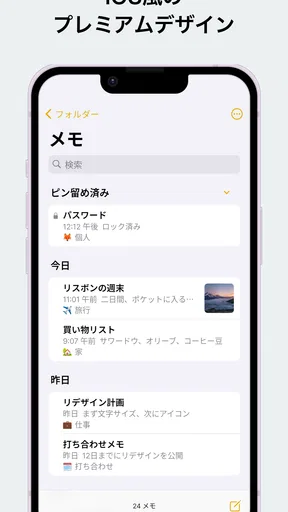
このアプリは仕事効率化のための無料アプリで、開発元はBaday Productionです。メモを書く基本機能を中心に、ボイスメモ、ToDo、数学メモ、メモロック、日記、Drive同期、オフライン利用、フォルダ、スキャン、印刷、見た目のカスタマイズまで一つに集めています。多機能なノートアプリというより、日常の「とりあえず残す」を受け止める道具として見ると、狙いが分かりやすいです。
公開後の利用規模も小さくなく、インストールは100万以上に達しています。平均評価は5点満点で3.8、評価数は約5,800件です。数字だけで判断すると突出した評価ではありませんが、私はこの評価を、機能の多さに魅力を感じる人がいる一方、使い勝手の好みが分かれやすいアプリだと受け取りました。
記録を始めるまでの手間を減らせるか
私は、機能の数より「思いついた瞬間に迷わず残せるか」を最初に確かめたいです。この節では、メモの種類ごとに入口を決め、記録する前の選択を減らす工夫を見ていきます。細かな分類は後回しにし、まずは続けやすい置き場を作る考え方が、次の使い分けにもつながります。
最初に整えるべきは機能ではなく記録の置き場
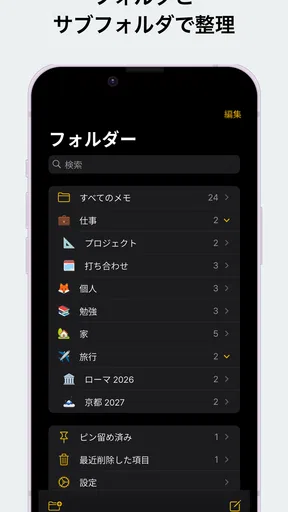
使い始めに全部の機能を試そうとすると、かえって迷います。私なら最初は「日常メモ」「仕事」「買い物」「あとで整理」といったフォルダを少数だけ作り、思いついた内容をどこへ入れるかの基準を決めます。フォルダを増やしすぎると、保存先を選ぶ時間が増えて、このアプリの良さである手軽さが薄れるからです。
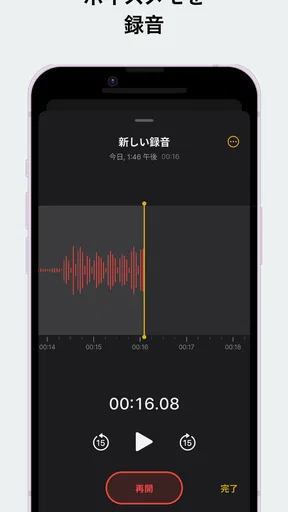
文章を打つのが面倒な場面ではボイスメモ、期限や作業順がある内容ではToDo、計算を伴う内容では数学メモというように、入力方法を先に使い分けると自然です。すべてを普通の文章メモに押し込むより、後から見返したときに目的が分かりやすくなります。特に、電話中に聞いた数字や移動中のアイデアは、無理に正確な文章へ直そうとせず音声で残すほうが速いです。
個人的に重要なのは、最初から完璧な整理を目指さないことです。メモアプリは分類に凝るほど、入力前に考えることが増えます。まず「あとで整理」へ逃がし、落ち着いたときにフォルダへ移す流れを作ると、記録そのものが止まりません。これは多機能アプリを使うときの、見落としやすい実用上のコツです。
選ぶ前に読んでおきたい記事

遅延時に見えてくる、Yahoo!乗換案内の利用者どうしの支え合い

Tile Explorerは中断や通信断からどこまで戻れるか

Uber Eatsの価値は料理選びから「待ち時間の見える化」へ

テレビのリモコンが見つからない夜に、スマホが頼れる一台になる理由

8 Ball Poolへ移る価値はあるか 狙いと手球の位置を読む対戦の魅力

Family Spaceの位置共有は、家族の連絡をどう穏やかにするか
ロックと同期は役割を分けて考えたい
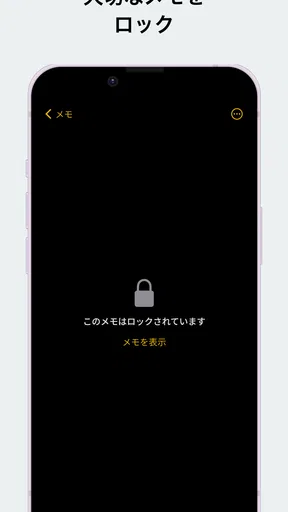
個人的な日記や人に見られたくない下書きにはメモロックが役立ちます。仕事のアイデア、家族の予定、買い物の控えなどを同じアプリに集める場合、単にフォルダを分けるだけでは安心しにくいので、必要な内容にロックを使うという考え方は現実的です。ただし、ロックは整理機能の代わりではありません。保護したいものだけを選び、通常のメモと混ぜない運用のほうが探しやすいです。
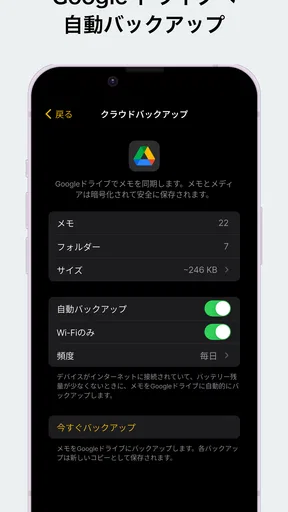
Drive同期を使う場合は、端末内だけに置くメモと、複数の場所で見返したいメモを分けるのがおすすめです。同期は便利ですが、すべてを無条件に同期するより、日記や一時的な下書きまで同じ扱いにしないほうが管理しやすくなります。私は、長く残す記録や仕事で再利用する内容を同期対象にし、短時間だけ必要なメモはオフラインのまま扱う使い方が合うと感じます。
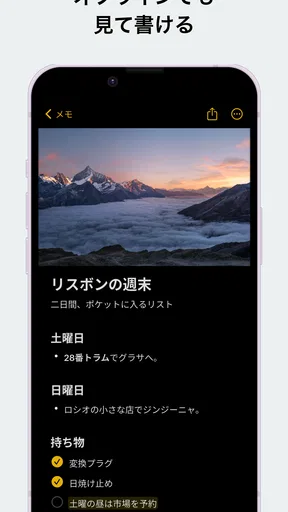
オフラインで使える点も、通信状態を気にせず記録したい人には有利です。地下や移動中、電波が不安定な場所で思いついたことを残せるため、入力のタイミングを逃しにくくなります。一方で、同期を前提に重要な記録を管理するなら、保存先や整理方法を自分で決めておく必要があります。便利な機能を有効にするだけで、管理の判断まで自動になるわけではありません。
見た目の調整は気分より視認性に使う
カスタマイズ機能は、単に画面を好みに変えるためだけでなく、用途ごとの見分けやすさに使えます。日記、仕事のメモ、買い物リストを同じ見た目にすると、開いた瞬間に目的を判断しにくいことがあります。色や表示を控えめに変えておけば、一覧から必要なメモを選ぶまでの迷いを減らせます。
ただし、装飾を増やしすぎると、メモの中身より外観が目立ちます。私は仕事用を読みやすさ優先、日記用を少し個人的な雰囲気にする程度がちょうどよいと思いました。カスタマイズは、毎日開きたくなるための演出というより、分類を目で補助する機能として使うと効果が出ます。
日常で時間を節約できる場面
典型的な使い方は、朝に今日やることをToDoへ入れ、日中に発生した細かな情報を普通のメモや音声で残し、夜に日記へ整理する流れです。たとえば、外出先で店員から聞いた製品名を音声で記録し、帰宅後に必要な情報だけ文章へ直してフォルダへ移す。最初から整ったメモを書くより、記録と整理を分けたほうが時間を使いません。
買い物でも同じです。家を出る前にToDoとして品目を並べ、店内では追加の品を短いメモで足し、帰宅後に不要な項目を消します。一般的なメモ帳でもできますが、作業項目として扱えるものと、単なる情報として残すものを分けられる点がこのアプリの良さです。買い物リストのためだけに専用アプリを開く必要がなくなります。
仕事では、会議中に文章を整えようとすると話を聞き逃しやすくなります。そこで重要な言葉だけを音声や短文で残し、終了後に要点、次の作業、確認待ちの項目へ分けます。ここでフォルダを細かく作り込むより、会議名と日付をメモの冒頭に入れるほうが、後から探す負担を抑えられます。アプリの機能より、記録時のルールが時間短縮を左右します。
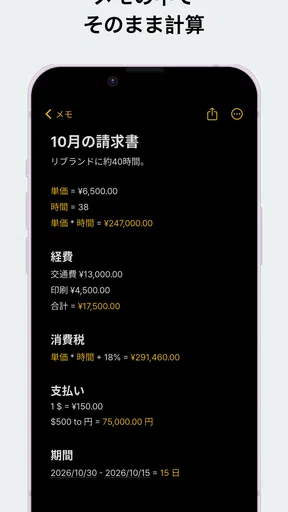
数学メモは、単なる文章欄では扱いにくい計算を残したいときに向いています。家計の合計、寸法の換算、仕事上の数字などを、結果だけでなく途中の考えと一緒に保存できるのが便利です。計算結果だけを別の電卓アプリへ残すと、後で何を計算したのか分からなくなります。数式と用途を同じ記録に置けるため、見直しが必要な場面で役立ちます。
紙の資料をメモへつなげる
スキャン機能と印刷機能を組み合わせると、紙とデジタルの間を行き来する作業にも使えます。たとえば、手元の書類をスキャンして内容を確認し、必要なメモを加えて印刷するという流れです。専用のスキャンアプリほど書類管理に特化していなくても、「一時的に取り込んで、メモを付け、必要なら紙へ戻す」という用途なら、アプリを切り替える回数を減らせます。
この使い方で大切なのは、スキャンしたものを永久保存の書庫にしないことです。資料を大量にためると、メモと書類が混ざり、目的の情報が見つけにくくなります。スキャンは確認や共有のための一時置き場、重要な原本は別の管理場所というように役割を分けると、アプリ内が散らかりません。
普通のメモ帳や専用アプリとの違い
端末に最初から入っている標準メモは、簡単な文章を素早く残す用途では十分です。すでに標準アプリの同期や検索に慣れていて、音声、日記、ToDo、スキャンを別々に管理することに不満がない人なら、乗り換える理由は大きくありません。特に、既存のメモ資産が多い人は、移行や整理に時間がかかる可能性があります。
一方で、複数の種類の記録を一つのアプリでまとめたい人には、このアプリのほうが考えることを減らせます。専用のToDoアプリは期限や通知などに強い場合があり、録音専用アプリは音声管理に向いていることがあります。そこまで専門的な管理が必要なら、それぞれの専用アプリを選ぶほうがよいでしょう。このアプリの価値は、各分野で最高の細かさを追求することではなく、日常の記録を一か所へ集める手軽さにあります。
また、複雑なプロジェクト管理をしたい人にも向きません。担当者、進捗、期限、関連資料を厳密に追うような仕事では、専用の管理ツールのほうが状況を共有しやすいです。反対に、一人で使う予定表、アイデア、買い物、日記、短い計算を扱うなら、機能が過剰になりにくい範囲でまとまっています。
使っていて感じる摩擦と注意点
機能が多いぶん、最初から画面の役割を把握しようとすると少し忙しく感じます。普通のメモだけを使いたい人にとっては、音声、ToDo、日記、スキャンなどの入口が多く、どこへ保存するかを決める時間が発生します。だからこそ、初日は文章メモとフォルダだけ、次にToDoと音声という順番で覚えるのが無難です。
無料で始められるのは試しやすい点ですが、アプリ内購入はアイテムごとに300円から4,460円です。追加機能を使う前に、自分が本当に必要としているものを見極めたほうがよいでしょう。無料で基本的な記録だけを続けたい人には導入しやすい一方、すべての機能を長期的に使うつもりなら、購入が積み重なる可能性を考えておく必要があります。
端末の対応環境はAndroid 7.0以上で、現在のバージョンは2.1.3です。比較的古い端末でも候補にしやすい範囲ですが、音声、スキャン、同期などを同時に重視する場合は、端末側の使い勝手も影響します。私は重要な記録を入れ始める前に、短いメモ、音声、同期の流れを一度ずつ試して、自分の端末で無理なく扱えるか確認することを勧めます。
対象年齢は3歳以上です。これは幅広い人が使える目安として分かりやすい一方、仕事や個人情報を扱うなら、年齢表示だけで安全性を判断しないほうがよいです。メモロックや同期を使うときは、何を保護し、何を共有可能な状態にするのかを自分で整理してください。アプリに集約するほど便利になりますが、同時に一つの場所へ情報を集める責任も増えます。
どんな人にすすめたいか
私は、短い記録をいろいろな形式で残したい人にすすめます。文章だけでなく、声、チェック項目、日記、計算、スキャンを使い分けたい人なら、アプリを探し回る回数を減らせます。特に、思いつきをすぐ残し、後からフォルダへ整理するタイプの人とは相性がよいです。
逆に、検索やタグ、通知、チーム共有などを中心に選ぶ人は、導入前に自分の優先順位を考えたほうがよいでしょう。多機能であることと、専門的な管理に強いことは同じではありません。毎日大量の情報を厳密に分類する人には、より専門的なツールのほうが効率的な場合があります。
私の結論は、「何でも書ける」より「記録の入口を一つにできる」ことに価値があるアプリというものです。評価は平均3.8ですが、これは万人向けの完成品というより、使い方を決めた人ほど便利さを感じるタイプだと思います。最初はフォルダを少なくし、音声とToDoを場面ごとに使い分け、同期やロックは必要な情報だけに絞る。この運用なら、毎日の小さな切り替えを減らしながら、無料で試し始められます。
Baday Productionのこのアプリは、専門アプリをすべて置き換えるものではありません。それでも、買い物、仕事のメモ、日記、計算、紙資料の取り込みを一つの流れで扱いたいなら、試す価値があります。私なら、まず一週間だけ「思いついたらここへ入れる」という使い方を続けます。その間に入力の迷いが減るなら、日常の記録をまとめる道具として定着させます。
メリット
- iOS風のすっきりした画面で、初めてでも操作しやすい
- メモ、日記、ノートを用途別に気軽に使い分けられる
- 録音機能付きで、文字入力が難しい場面でも記録できる
- 短いメモから長文の日記まで幅広く保存できる
- 思いついた内容をすぐ残せるシンプルな起動と操作性
デメリット
- 高度な文字装飾や細かなレイアウト編集には向いていない
- 録音データが増えると端末のストレージを消費しやすい
- 端末変更時のデータ移行やバックアップ方法を確認する必要がある
- 共同編集やメモの共有機能を重視する人には物足りない
- 多機能なノートアプリに比べ検索や整理機能が限られる場合がある
メモ - iOS風メモ帳・ノート・日記・録音に関するよくある質問
「メモ - iOS風メモ帳・ノート・日記・録音」はどのようなアプリですか?
「メモ - iOS風メモ帳・ノート・日記・録音」は、iPhoneの標準メモアプリに近いシンプルな見た目で、文章の作成や日記の記録、ノートの整理、録音などをまとめて利用できるメモアプリです。思いついたことをすぐ残したい人や、仕事・学校・日常の記録を一つにまとめたい人に向いています。複雑な操作が少なく、初めて使う場合でも比較的わかりやすい設計です。
録音機能はどのような場面で利用できますか?
録音機能を使えば、会議や授業、インタビュー、買い物中に思いついたアイデアなどを音声で保存できます。文字入力が難しい状況でも、すばやく記録できる点が便利です。ただし、録音品質や利用できる時間、バックグラウンド録音の対応状況は端末やアプリのバージョンによって異なる場合があります。録音前には、保存容量とマイク権限を確認しておくと安心です。
作成したメモや日記は安全に保存されますか?
メモの保存方法やバックアップ機能は、利用している端末とアプリの仕様によって異なります。重要な仕事の記録、個人情報、パスワードなどを保存する場合は、アプリにロック機能や暗号化、クラウド同期が用意されているかを事前に確認してください。端末の故障やアプリの削除でデータを失う可能性もあるため、大切な内容は定期的に別の場所へバックアップすることをおすすめします。
このアプリは無料で利用できますか?課金は必要ですか?
基本的なメモ作成や日記、録音などは無料で利用できる場合がありますが、広告の表示や一部機能の制限、追加機能の提供方法はアプリのバージョンや配信地域によって変わることがあります。ダウンロード前にApp StoreまたはGoogle Playの料金欄、アプリ内課金、サブスクリプションの有無を確認してください。無料体験がある場合は、終了後の自動更新条件にも注意が必要です。
利用するために必要な権限や対応端末を確認できますか?
文章だけを保存する場合でも、録音機能を使うにはマイクへのアクセス許可が必要です。写真やファイルの添付、通知、ストレージへのアクセスを求められることもあります。必要な権限は端末のOSやアプリの更新状況によって変わるため、インストール後に表示される説明を確認してください。また、古いiOS・Android端末では一部機能が正常に動作しない可能性があるため、対応OSも事前に確認すると安心です。


